
משהו לא בסדר עם הטלפון? רגע לפני שרצים למעבדה
אחרי יותר מ-30 שנה ליד שולחן העבודה, אנחנו יודעים דבר אחד: חלק לא קטן מהמכשירים שמגיעים אלינו היו נפתרים בבית תוך חמש דקות. כתבנו כאן מה לנסות, לפי המכשיר שיש לכם ביד, ואיפה עובר הגבול שממנו זו כבר עבודה לטכנאי.
שלושה דברים שחשוב לדעת לפני הכל
- מכשיר שנרטב: לא מדליקים ולא מטעינים. מה שהורס את הלוח זה לא המים, אלא חשמל שעובר דרכם. ההדלקה "רק כדי לבדוק" היא מה שהופך תיקון קטן לנזק גדול.
- סוללה תפוחה זו סכנה. אם המסך התרומם מהמסגרת, הגב מתנפח או שהמכשיר מתנדנד על השולחן, הפסיקו להשתמש, נתקו מהטעינה, ואל תנסו ללחוץ או לנקב אותה.
- לא מתקינים אפליקציה מקישור שקיבלתם בהודעה. וגם: אף גורם אמיתי, לא הבנק ולא חברת הסלולר, לא יבקש מכם להתקין אפליקציה שנותנת לו שליטה מרחוק על הטלפון.
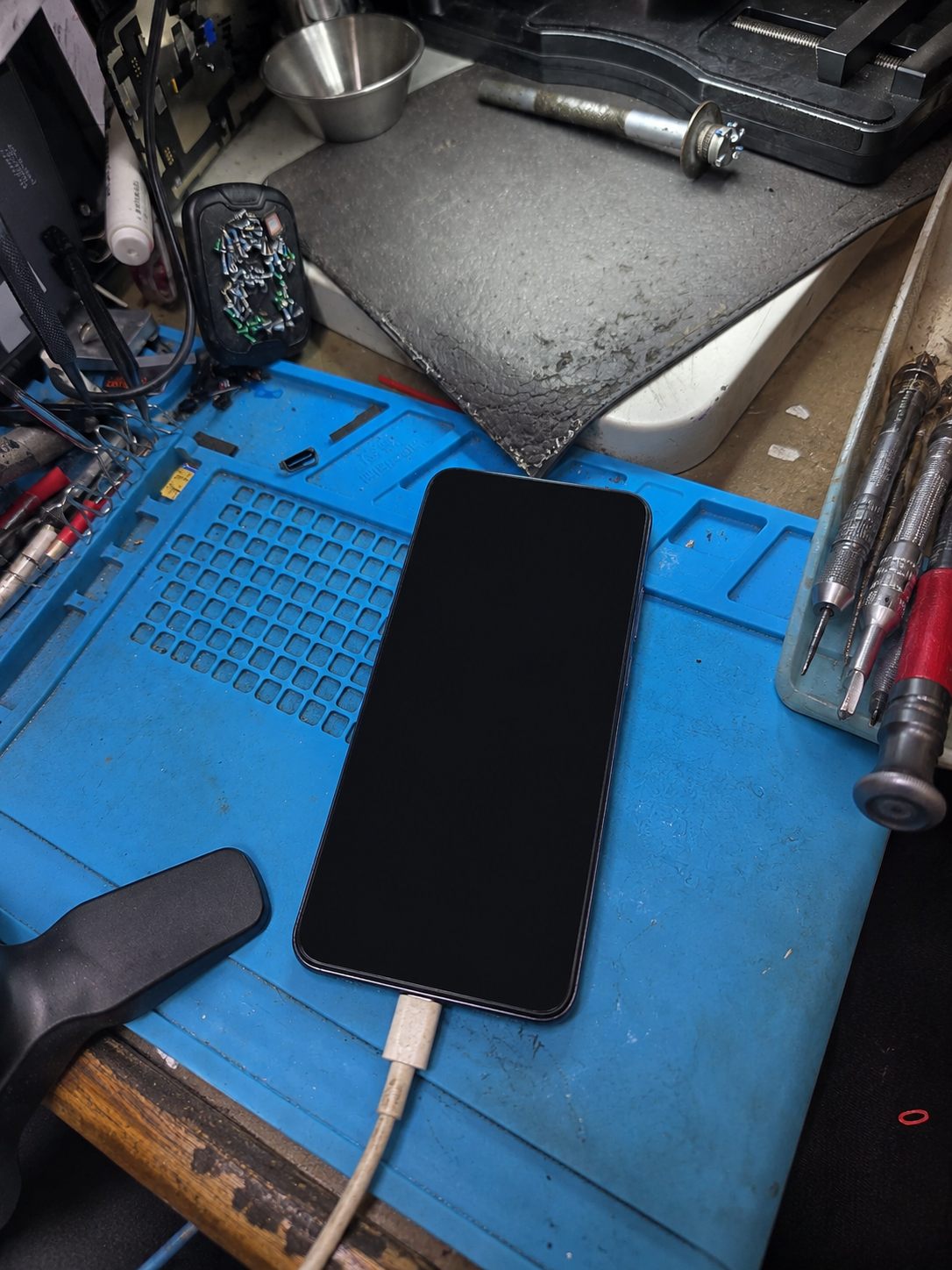
הטלפון לא נדלק, או שהמסך נשאר שחור
מכשיר שלא נדלק לא בהכרח מת. ברוב המקרים שמגיעים אלינו זה אחד משלושה: סוללה שהתרוקנה לגמרי ולא מגיבה מיד, מכשיר שנתקע ורק נראה כבוי, או מכשיר שדווקא עובד ורק המסך שלו חשוך.
מה כדאי לנסות לבד
- חברו למטען קיר (לא ליציאת USB במחשב) והשאירו שעה שלמה. סוללה שירדה לאפס לא מראה סימן חיים בדקות הראשונות, וזו הסיבה הכי נפוצה לבהלה מיותרת.
- החליפו כבל, ואם אפשר גם מטען ושקע. כבל שנראה תקין מבחוץ הוא החשוד הראשון שלנו כמעט תמיד.
- בדקו אם המכשיר בכלל חי: התקשרו אליו ממכשיר אחר. אם הוא מצלצל או רוטט, המכשיר עובד והבעיה היא במסך.
- בחדר חשוך, הפנו פנס אל המסך בזווית. אם מבצבצת תמונה חיוורת, התאורה האחורית של המסך היא הבעיה.
- בצעו אתחול כפוי. זו פעולה שמכבה את המכשיר בכוח גם כשהוא תקוע לגמרי, והיא לא מוחקת שום דבר. הצירוף משתנה בין מכשירים:
לפי המכשיר שלכם
אייפון 8 ואילך (וכל דגם עם Face ID, כולל SE החדשים): לחיצה קצרה על הגברת עוצמה, לחיצה קצרה על הנמכת עוצמה, ואז לחיצה ממושכת על הכפתור הצדדי עד שמופיע הלוגו של אפל. זה יכול לקחת יותר מ-10 שניות, אל תשחררו מוקדם.
אייפון 7: הנמכת עוצמה + הכפתור הצדדי יחד.
אייפון 6s ו-SE הישן: כפתור הבית + הכפתור העליון יחד.
אם המכשיר לא נדלק בכלל, אפל ממליצה להטעין שעה ורק אז לנסות שוב.
לחצו יחד על כפתור ההפעלה (Side) והנמכת העוצמה והחזיקו יותר מ-7 שניות, עד שהמסך נכבה ומופיע הלוגו של סמסונג. אם המכשיר תקוע על הלוגו וחוזר על עצמו שוב ושוב, זו כבר תקלת מערכת ולא סתם קפיאה.
לחצו יחד על כפתור ההפעלה והנמכת העוצמה למשך כ-10 שניות. בחלק מהדגמים גם לחיצה ממושכת על כפתור ההפעלה בלבד (10 עד 20 שניות) תעשה את העבודה.
עברתם על הכל והמכשיר עדיין חשוך? מכאן זו כבר תקלת חומרה: מסך, סוללה, שקע טעינה או הלוח עצמו. אצלנו האבחון וההצעה ללא עלות וללא התחייבות.
 שלחו הודעה
מסך שבור, פסים בתצוגה או מגע שלא מגיב? יש לנו תשובה נפרדת בשאלות הנפוצות.
הטלפון לא נטען, או מתנתק כל הזמן מהטעינה
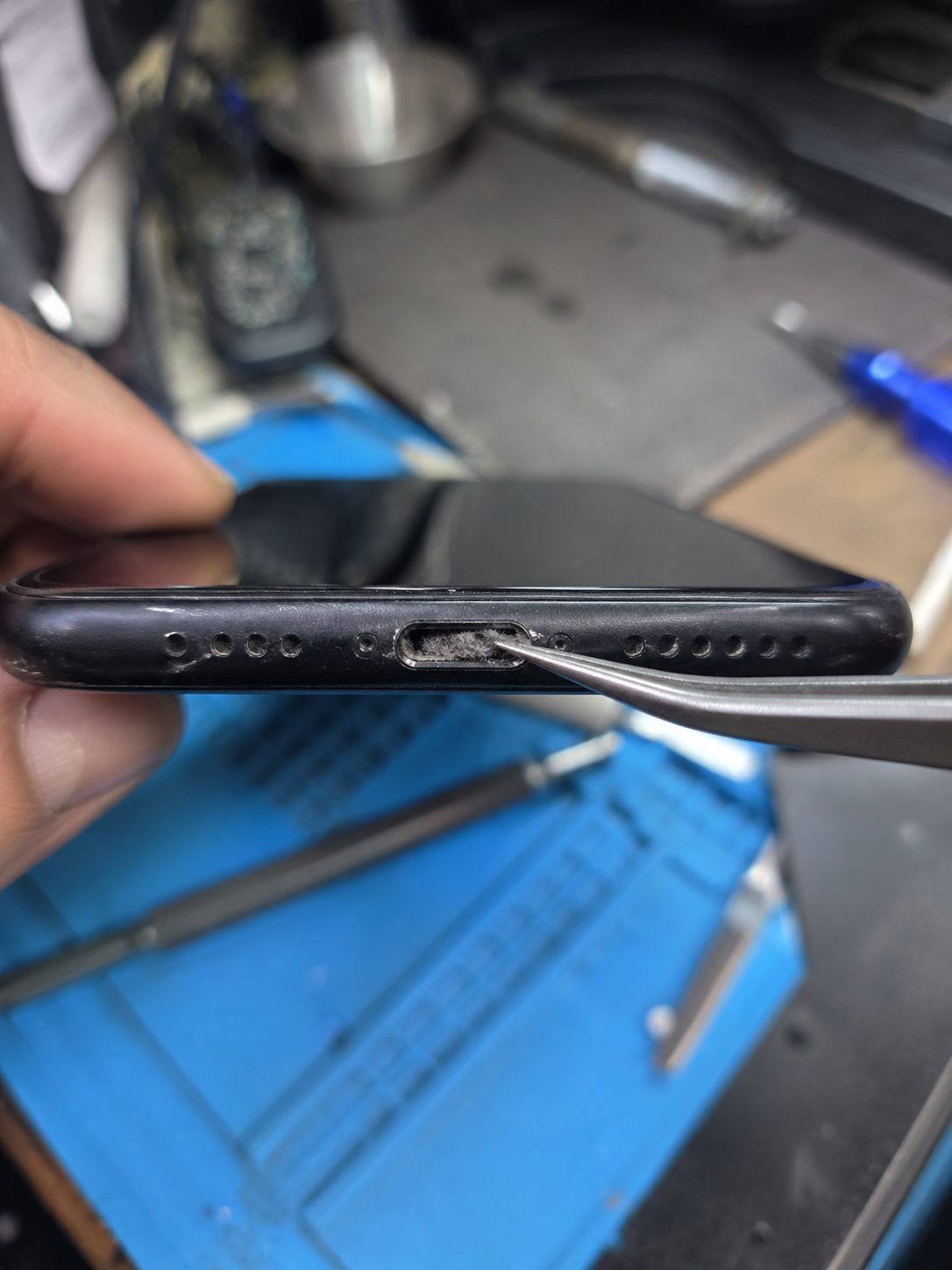
ברוב המקרים שמגיעים אלינו שקע הטעינה עצמו תקין לגמרי. או שהכבל נשחק מבפנים, או שהצטבר בשקע מוך דחוס מהכיס, והתקע כבר לא נכנס עד הסוף.
מה כדאי לנסות לבד
- נסו כבל אחר, ורצוי גם ראש מטען אחר. כבלים נשחקים מבפנים הרבה לפני שרואים את זה מבחוץ.
- נסו שקע חשמל אחר בבית, ולא מפצל או שקע ברכב.
- הסתכלו לתוך שקע הטעינה עם פנס. רואים "פקק" אפרפר בתחתית? זה מוך דחוס. סימן נוסף: צריך להחזיק את הכבל בזווית מסוימת כדי שיטען.
- אם אתם מנקים בעצמכם: רק כשהמכשיר כבוי, ורק בקיסם עץ או פלסטיק או מברשת רכה מאוד, בעדינות ולאט.
- אתחלו את המכשיר. לפעמים זו תקלת תוכנה זמנית בזיהוי המטען, ואתחול פשוט פותר אותה.
לפי המכשיר שלכם
אם קופצת ההתראה "זוהה נוזל במחבר", המכשיר חוסם את הטעינה בכוונה כדי להגן על עצמו. אל תעקפו אותה: ייבשו, וכפי שאפל מנחה, המתינו לפחות 30 דקות לפני ניסיון טעינה נוסף (לפעמים נדרש עד יממה). ההודעה "אביזר זה אינו נתמך" מופיעה בדרך כלל עם כבל לא תקני או שקע מלוכלך.
ההודעה "זוהתה לחות" עוצרת את הטעינה בכוונה, וזו הגנה מפני קורוזיה. ייבשו את המכשיר ואת השקע, ואם הדגם שלכם תומך בטעינה אלחוטית, היא לא מושפעת מלחות בשקע ואפשר להיעזר בה בינתיים.
אם הטעינה הפכה פתאום לאיטית, בדקו בהגדרות הסוללה שלא הופעלו מצב חיסכון או "הגנה על הסוללה" שמגבילים במכוון את מהירות הטעינה, ונסו את המטען המקורי המהיר. שיאומי לרוב לא מציגה התראת לחות, ולכן דווקא כאן חשוב לא להטעין מכשיר שנרטב.
את ניקוי שקע הטעינה אנחנו עושים במעבדה ללא עלות. אם גם אחריו הטעינה מקרטעת, זה השקע עצמו או רכיב על הלוח, ואת שניהם אנחנו מתקנים.
שלחו הודעה
הסוללה נגמרת מהר, או שהטלפון מתחמם
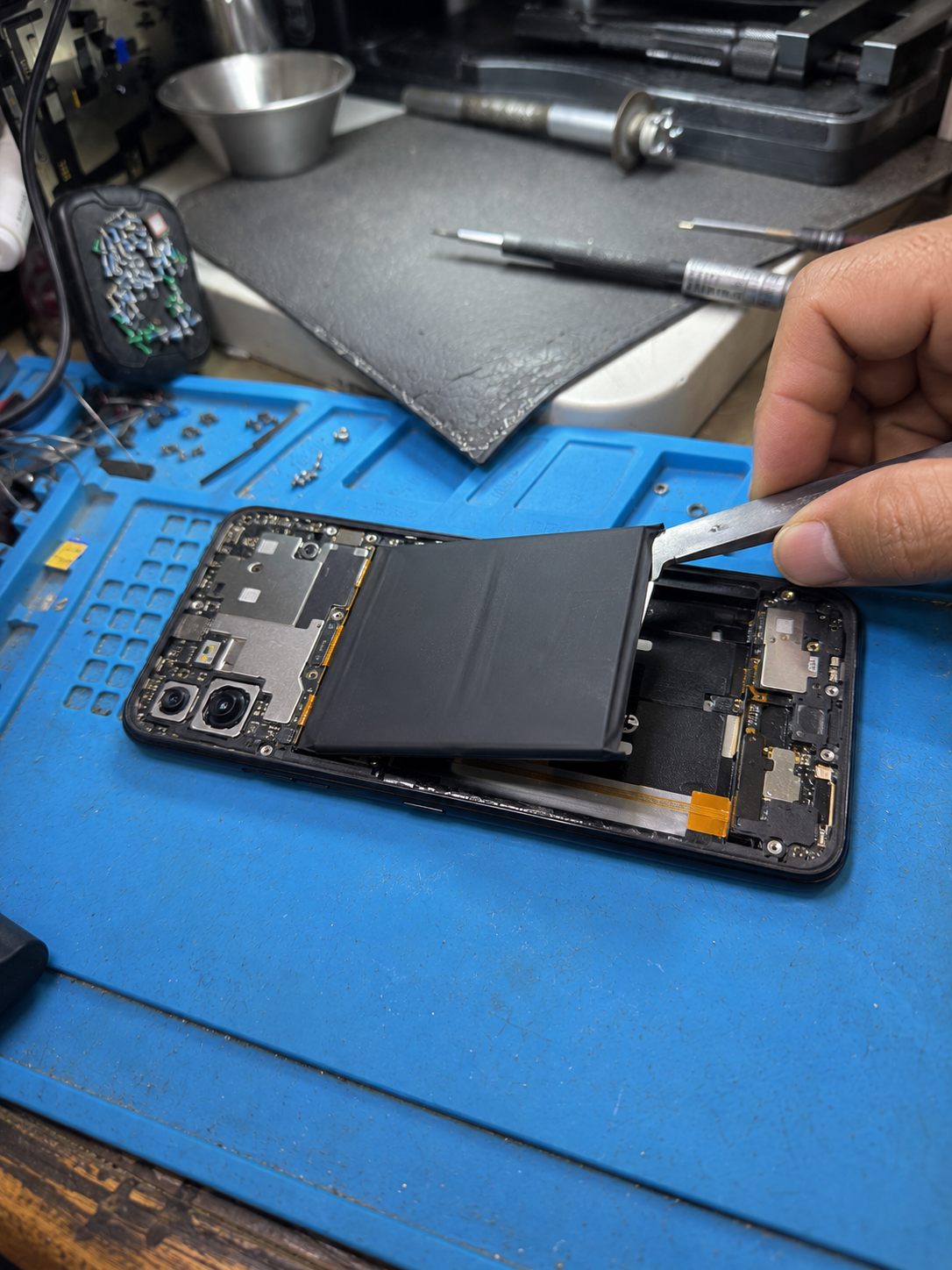
סוללה היא חלק מתכלה, כמו צמיג. אחרי שנתיים-שלוש של טעינה יומיומית היא מחזיקה פחות, וזו שחיקה רגילה. השאלה היחידה היא אם הגעתם לנקודה שבה שווה להחליף אותה, או שיש אפליקציה אחת שמושכת לכם את היום.
מה כדאי לנסות לבד
- בדקו את בריאות הסוללה במכשיר (המסלול המדויק למטה). מתחת ל-80% קיבולת, זו סוללה שהגיע זמנה.
- היכנסו להגדרות הסוללה וראו איזו אפליקציה צורכת הכי הרבה. אפליקציה אחת שנתקעה ברקע מחסלת סוללה מלאה בחצי יום.
- הנמיכו בהירות, כבו תצוגה תמידית, וסגרו רענון ברקע לאפליקציות שלא באמת צריכות אותו.
- עדכנו את המערכת. עדכונים סוגרים לא מעט תקלות של צריכת סוללה.
- בטעינה, הוציאו את המכשיר מכיסוי עבה. חימום קל בטעינה הוא נורמלי. מכשיר שמתחמם סתם בכיס, כבר לא.
איפה בודקים את בריאות הסוללה
הגדרות ← סוללה ← בריאות הסוללה וטעינה. המספר שחשוב הוא "קיבולת מרבית". אפל מתייחסת ל-80% כגבול, ומתחתיו (או כשמופיעה המילה "שירות") זה הזמן להחליף. כיבוי פתאומי כשנשארו 20 או 30 אחוז הוא הסימן הכי מובהק לסוללה שכבר לא עומדת בעומס.
בסמסונג אין מסך בריאות סוללה רגיל בהגדרות. פותחים את אפליקציית Samsung Members ← אבחון ← מצב הסוללה ומקבלים דירוג של מצב הסוללה. בנוסף, הגדרות ← טיפול במכשיר ← סוללה מראה מי צורכת אצלכם הכי הרבה.
ב-הגדרות ← סוללה יש בדגמים רבים מסך "הגנה על הסוללה" או "בריאות הסוללה" עם מספר מחזורי הטעינה, ובאפליקציית האבטחה (Security) יש מידע נוסף על צריכה. המיקום משתנה בין גרסאות MIUI ו-HyperOS, אז אם לא מצאתם, חפשו "סוללה" בשורת החיפוש שבהגדרות.
סוללה אנחנו מחליפים בדרך כלל באותו יום, עם אחריות. תוך כדי גם בודקים שאין בעיה נוספת ששחקה לכם את הסוללה לפני הזמן.
שלחו הודעה
הטלפון נפל למים, או שנשפך עליו נוזל
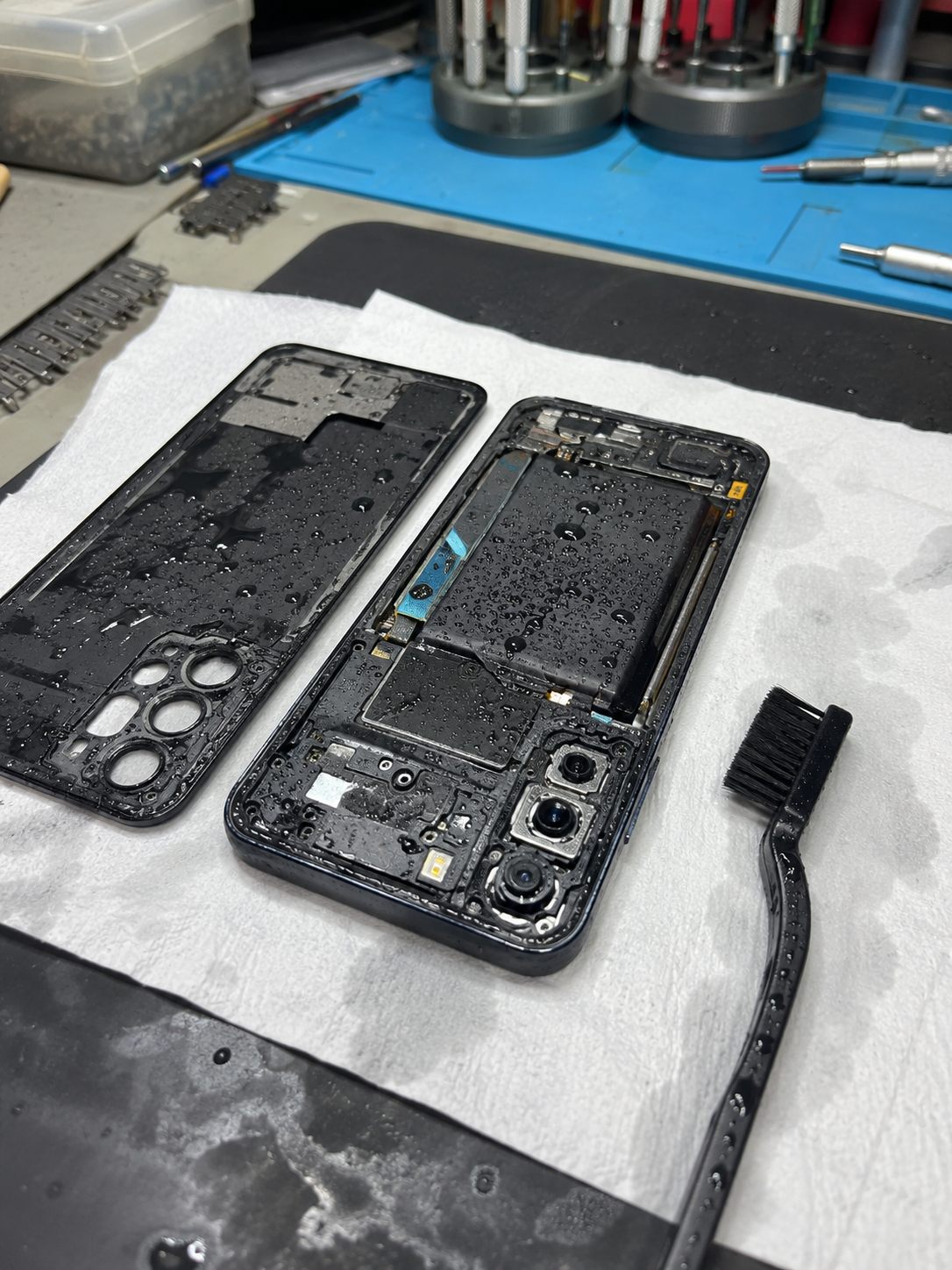
חלק גדול מהמכשירים שמגיעים אלינו אחרי מים חוזרים לעבוד. מה שעושים בשעה הראשונה קובע כמעט הכל, כי הקורוזיה מתחילה ברגע שעובר חשמל דרך לוח רטוב.
מה לעשות מיד
- הוציאו מהנוזל וכבו את המכשיר. אל תדליקו "רק כדי לבדוק אם הוא עובד". זה בדיוק הרגע שבו נגרם הנזק.
- אל תטעינו. גם לא מאוחר יותר באותו יום, וגם לא אלחוטית, עד שהמכשיר יבש לגמרי.
- נגבו מבחוץ במטלית יבשה, הוציאו את מגש הסים, והניחו את המכשיר על מגבת במקום מאוורר, רצוי עומד על הצד.
- אל תנערו את המכשיר, ואל תכוונו אליו מייבש שיער, תנור או אוויר דחוס. חום ולחץ דוחפים את הנוזל עמוק יותר פנימה.
- הביאו לבדיקה בהקדם, גם אם הוא נראה תקין לגמרי. נוזל שנשאר בפנים ממשיך לאכול את הלוח בימים ובשבועות שאחרי, והרבה מכשירים "מתים" שבועיים אחרי הטבילה.
לפי המכשיר שלכם
אם מופיעה התראת נוזל במחבר, זו הגנה מכוונת שחוסמת טעינה. אפל מנחה להמתין לפחות 30 דקות אחרי ייבוש לפני ניסיון טעינה, ולעיתים נדרשות עד 24 שעות עד שהמחבר יבש לחלוטין. אל תכניסו מקלון אוזניים או נייר לתוך השקע.
הודעת "זוהתה לחות" תחסום טעינה עד שהשקע יתייבש. עמידות למים בדגמים החדשים היא הגנה מפני התזה ולא אישור לטבילה, והיא נחלשת עם הזמן, במיוחד במכשיר שכבר נפתח או ספג מכה.
ברוב הדגמים אין התראת לחות ואין אטימה מלאה, ולכן חשוב במיוחד לא לנסות להטעין אחרי הרטבה. אם המכשיר נדלק ונראה תקין, עדיין תביאו לבדיקה. הנזק מתגלה לרוב רק בהמשך.
במעבדה אנחנו מפרקים, מנקים את הלוח ומטפלים ברכיבים, ובחלק גדול מהמקרים המכשיר חוזר לעצמו. חשוב שתדעו מראש: על תיקון נזקי נוזלים אין אחריות, בשום מעבדה. נגיד לכם בכנות מה הסיכוי עוד לפני שמתחילים, והאבחון ללא עלות.
שלחו הודעה
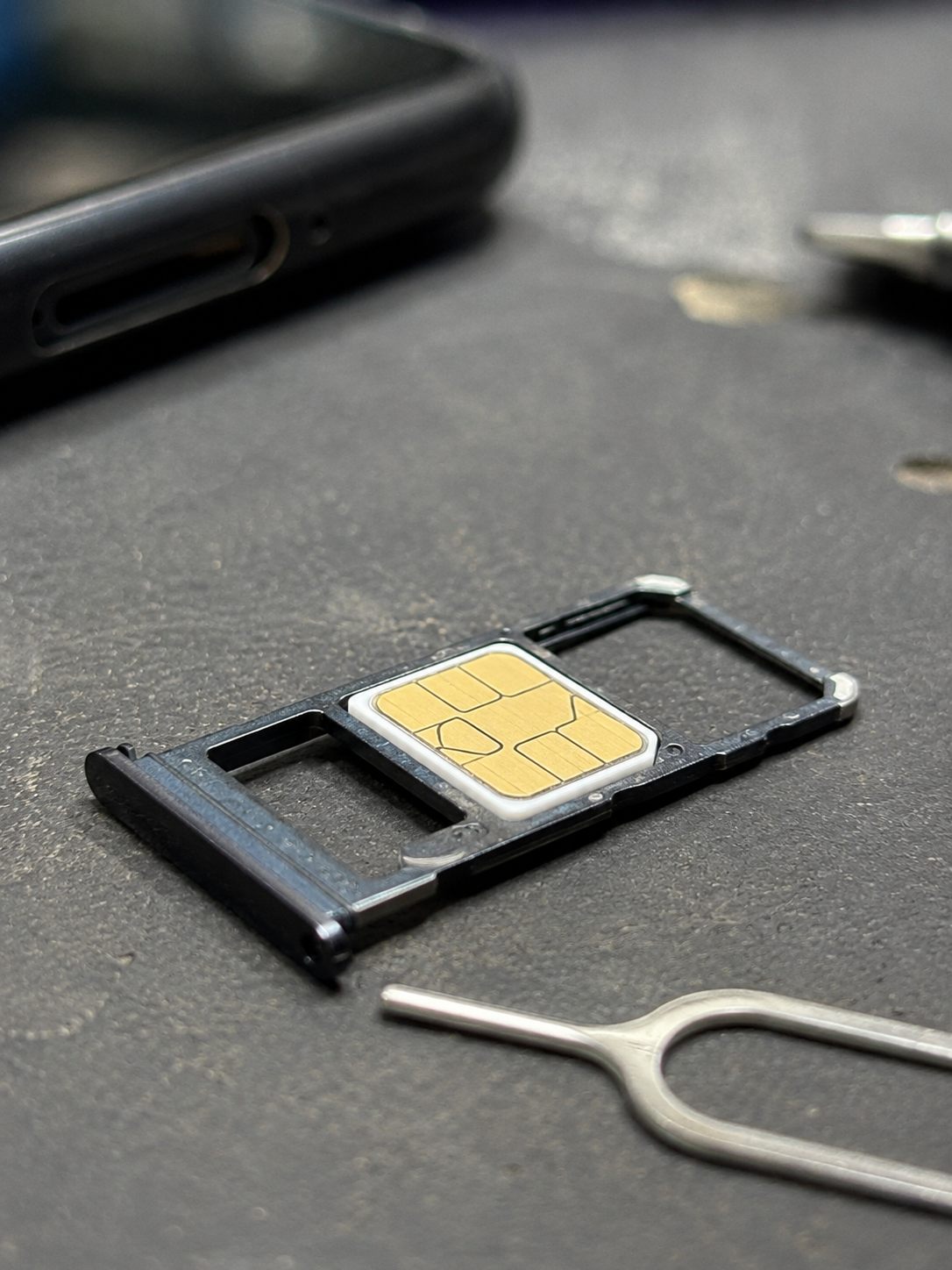
אין קליטה, או שהטלפון לא מזהה את כרטיס הסים
לפני שמאשימים את המכשיר: החשודים כאן מתחלקים לשלושה, הקו והכרטיס עצמו, הגדרות הרשת במכשיר, ורק בסוף חומרה. יש בדיקה אחת פשוטה שחוסכת המון זמן, והיא מחכה לכם בשלב 5.
מה כדאי לנסות לבד
- הפעילו מצב טיסה, המתינו 10 שניות, וכבו אותו. זה מאלץ את המכשיר להתחבר מחדש לרשת.
- אתחלו את המכשיר אתחול רגיל.
- הוציאו את מגש הסים, ודאו שהכרטיס נקי מאבק ויושב במקומו, והחזירו את המגש עד הסוף.
- בדקו בהגדרות שבחירת הרשת מוגדרת אוטומטית, ושהמכשיר לא נעול על רשת שגויה.
- הבדיקה שחוסכת זמן: הכניסו את הסים שלכם למכשיר אחר. אם גם שם אין קליטה, הבעיה בכרטיס או בקו, לא במכשיר שלכם.
- אם שום דבר לא עזר, בצעו איפוס הגדרות רשת. הוא מוחק רשתות Wi-Fi שמורות והתקני Bluetooth מזווגים, אבל לא נוגע בתמונות, באפליקציות או בהודעות.
איפה מאפסים הגדרות רשת
הגדרות ← כללי ← העברה או איפוס iPhone ← איפוס ← איפוס הגדרות רשת. אם אתם על eSIM, אל תמחקו את הפרופיל הסלולרי בעצמכם. התקנה מחדש דורשת קוד חדש מחברת הסלולר.
הגדרות ← ניהול כללי ← איפוס ← איפוס הגדרות רשת (בחלק מהגרסאות "איפוס הגדרות Wi-Fi, נייד ו-Bluetooth"). אחרי האיפוס תצטרכו להתחבר מחדש לרשתות הביתיות ולזווג שוב אוזניות ושעון.
הגדרות ← מערכת (או "אודות הטלפון") ← איפוס ← איפוס Wi-Fi, רשתות סלולריות ו-Bluetooth. בדקו גם בהגדרות כרטיסי הסים שהכרטיס הנכון מוגדר לנתונים ולשיחות, במיוחד אם יש לכם שני קווים.
אם הסים עובד מצוין במכשיר אחר והבעיה נשארה אצלכם, מדובר במגש, בקורא הסים או ברכיב קליטה על הלוח, וזה תיקון שאנחנו עושים. וגם: החלפת סים, פתיחת קו וניוד מספר לכל החברות אפשר לסדר אצלנו באותו ביקור.
שלחו הודעה
הטלפון איטי, נתקע, או שאין בו מקום
זו כמעט אף פעם לא תקלת חומרה, וזו הקטגוריה שבה הכי הרבה יוצא לנו להגיד ללקוחות "אל תשלמו על תיקון". שני החשודים הם אחסון שנגמר וסוללה מותשת. באייפון, מערכת ההפעלה אפילו מאטה את עצמה בכוונה כשהסוללה חלשה, כדי שהמכשיר לא ייכבה באמצע.
מה כדאי לנסות לבד
- בדקו כמה מקום פנוי נשאר. כשיורדים מתחת לעשירית מהנפח, המערכת מתחילה לחנוק את עצמה והכל נהיה איטי.
- תמונות וסרטונים הם כמעט תמיד הבעיה. העלו לענן או העבירו למחשב, ואל תשכחו לרוקן אחר כך את אלבום "נמחקו לאחרונה". עד שלא עשיתם את זה, המקום עדיין תפוס.
- הסירו אפליקציות שלא פתחתם חצי שנה. הן מצטברות בשקט ותופסות הרבה יותר מקום ממה שנדמה.
- אתחלו את המכשיר. פשוט, לא סקסי, ופותר חלק גדול מהתקיעות.
- עדכנו את מערכת ההפעלה ואת האפליקציות.
- אם הכל התחיל אחרי התקנה של אפליקציה מסוימת, הסירו אותה ובדקו שוב.
איפה בודקים את האחסון
הגדרות ← כללי ← אחסון iPhone. המסך הזה גם מציע לכם המלצות מוכנות לפינוי מקום, וגם מראה איזו אפליקציה תופסת הכי הרבה. שווה גם להציץ בבריאות הסוללה. במכשיר שהאט פתאום, זה לרוב הקשר.
הגדרות ← טיפול במכשיר ← אחסון. באותו מסך יש גם אפשרות אופטימיזציה שמנקה קבצים זמניים. אם המכשיר נתקע לגמרי, אתחול כפוי בהפעלה והנמכת עוצמה יחד יחזיר אתכם למסלול.
הגדרות ← אחסון, או דרך אפליקציית האבטחה (Security) ← ניקוי, שמרכזת מטמון וקבצי שאריות. שווה גם לבטל אנימציות מיותרות ולהסיר אפליקציות מותקנות מראש שאתם לא משתמשים בהן.
אם פיניתם מקום, עדכנתם, ואפילו איפסתם, והמכשיר עדיין זוחל, לרוב זו סוללה מותשת או אחסון פנימי שנשחק. זו בדיקה קצרה אצלנו, ואם אין מה לעשות נגיד לכם את זה ישר.
שלחו הודעה
פרסומות קופצות, אפליקציות מוזרות ו״וירוס בטלפון״
נתחיל מהאמת: כמעט כל מה שמגיע אלינו בתור "וירוס" הוא לא וירוס. באייפון זה כמעט לא קיים, ובאנדרואיד מדובר בדרך כלל באפליקציה שהותקנה מחוץ לחנות הרשמית, בפרסומת אגרסיבית בדפדפן או במנוי יומן זדוני. את רוב המקרים אפשר לפתור לבד.
מה כדאי לנסות לבד
- אל תלחצו על ההודעה שצועקת "המכשיר שלך נגוע, לחץ כאן לניקוי". זו פרסומת, לא אבחנה. כל עוד לא לחצתם, לא קרה כלום.
- סגרו את הלשונית בדפדפן ונקו את היסטוריית הגלישה ונתוני האתרים.
- עברו על רשימת האפליקציות והסירו כל מה שלא אתם התקנתם, במיוחד דברים שהופיעו בסמוך לתחילת התקלה.
- עדכנו את מערכת ההפעלה. חלק ניכר מהפרצות נסגר בעדכון.
לפי המכשיר שלכם
אירועים מוזרים ביומן הם מנוי יומן זדוני, לא וירוס: באפליקציית היומן ← "לוחות שנה" ← כפתור המידע ליד לוח שאתם לא מכירים ← מחיקה או ביטול מנוי (אפשר גם דרך הגדרות ← יומן ← חשבונות ← לוחות שנה במנוי). בנוסף, בדקו בהגדרות ← כללי ← VPN וניהול מכשיר אם הותקן פרופיל שאתם לא מכירים, והסירו אותו. ולסיום, נקו את היסטוריית הגלישה ונתוני האתרים ב-Safari. אין צורך ב"אנטי וירוס" לאייפון.
הפעילו מצב בטוח: כבו את המכשיר, הדליקו, וכשמופיע הלוגו של סמסונג לחצו והחזיקו את הנמכת העוצמה עד שמופיע "מצב בטוח" בפינת המסך. במצב הזה אפליקציות צד שלישי מושבתות. אם הבעיה נעלמה, אפליקציה שהתקנתם היא האשמה. הסירו אותה ואתחלו. בנוסף: חנות Play ← תמונת הפרופיל ← Play Protect ← סריקה, ובדקו בהגדרות ← נגישות אילו אפליקציות קיבלו הרשאת נגישות. אפליקציה זדונית משתמשת בהרשאה הזו כדי לשלוט במסך.
אותו עיקרון: כבו, הדליקו, וכשמופיע הלוגו החזיקו את הנמכת העוצמה עד שמופיע "מצב בטוח". הסירו במצב הזה את האפליקציה החשודה. בדקו גם בהגדרות שההרשאה להתקנה ממקורות לא ידועים כבויה, והריצו סריקה של Play Protect מחנות Play.
אם הפרסומות ממשיכות גם אחרי כל זה, או שהמכשיר מתנהג מוזר, תביאו אותו אלינו. נעבור יחד על ההרשאות והאפליקציות ונסביר מה נמצא. אם המכשיר משמש גם לבנקאות, אל תדחו את זה.
שלחו הודעה
הטעויות שאנחנו רואים הכי הרבה
כל אחת מהן ראינו כאן יותר מפעם אחת, ובכל פעם היא הפכה תקלה פשוטה ליקרה.
- שקית אורז. היא לא מייבשת, היא מכניסה חלקיקים, ובעיקר היא גורמת לחכות יומיים במקום לטפל.
- להטעין מכשיר רטוב "רק כדי לבדוק". זה הרגע שבו נגרם רוב הנזק בנזקי נוזלים.
- לנקות שקע טעינה עם סיכה או מחט. המגעים בפנים דקיקים ונשברים בקלות.
- להמשיך להשתמש בסוללה תפוחה. "עוד שבוע ואחליף" זה הימור מסוכן.
- מטענים זולים ולא תקניים. הם פוגעים בסוללה ובשקע, ולפעמים גורמים לחימום מסוכן.
- לפתוח את המכשיר לבד לפי סרטון ביוטיוב. כבל חיישן שנקרע במסך פתוח הופך החלפת סוללה לתיקון גדול.
- להתקין אפליקציית "ניקוי" מפרסומת. ברוב המקרים היא עצמה הבעיה.
לתקן או להחליף?
אין כאן נוסחה, אבל יש כמה דברים שאנחנו שואלים כשלקוח מתלבט.
הראשון הוא גיל המכשיר. עד גיל ארבע תיקון נקודתי כמעט תמיד משתלם, ומעבר לזה שווה לבדוק אם המכשיר עוד מקבל עדכוני אבטחה, כי מכשיר שהפסיק להתעדכן הוא שיקול להחלפה בפני עצמו. השאלה הבאה היא כמה תקלות יש בו. תקלה אחת זה תיקון. סוללה גמורה, שקע מקרטע ומסך סדוק ביחד? עדיף לשים את הסכום על מכשיר אחר במקום לפזר אותו על שלושה תיקונים.
כלל האצבע האחרון הוא הפשוט מכולם: אם התיקון עולה יותר משליש משווי המכשיר היום, שווה לשקול החלפה. את שני המספרים נשמח לתת לכם בכנות, גם כשהתשובה היא "אל תתקנו". מה שכמעט אף פעם לא צריך להיכנס לשיקול הזה הוא התוכן שבמכשיר. העברת נתונים מלאה, אנשי קשר, תמונות והיסטוריית WhatsApp, אנחנו עושים אצלנו, גם ממכשיר שבור.
לפני שאתם מגיעים אלינו
ארבעה דברים קטנים שיחסכו לכם זמן, ולנו יאפשרו לעבוד מהר יותר.
- גבו את המכשיר אם הוא עדיין עובד. לענן או למחשב. אנחנו שומרים על המידע שלכם, אבל גיבוי לפני תיקון הוא תמיד הצעד הנכון.
- ודאו שאתם זוכרים את קוד המסך. בלי הקוד אי אפשר לבדוק אחרי התיקון שהכל אכן עובד.
- אם זה אייפון שנדלק, כדאי לכבות "מצא את האייפון", ובאנדרואיד לדעת את פרטי חשבון Google. בחלק מהתיקונים זה נדרש.
- הוציאו כרטיס זיכרון אם יש, וספרו לנו את ההיסטוריה. אם המכשיר נפל, נרטב או כבר נפתח בעבר, זה משנה את האבחון וחשוב לנו לדעת.
ההוראות במדריך מבוססות על ההנחיות הרשמיות של אפל, סמסונג, גוגל ושיאומי, ועל מה שאנחנו רואים במעבדה כל יום. מסכי ההגדרות עשויים להיראות מעט שונה בין דגמים וגרסאות מערכת. אם לא מצאתם מסך מסוים, חפשו את שמו בשורת החיפוש שבתוך אפליקציית ההגדרות.
לא בטוחים אם זה בכלל מצריך מעבדה?
תשלחו לנו הודעה עם מה שקורה, ונגיד לכם בכנות. גם כשהתשובה היא שאפשר לפתור את זה לבד בבית. אנחנו כאן ברחבת תשרי 2 בקרית גת, ראשון עד חמישי 9:00–18:30 ושישי 9:00–13:00.
האבחון וההצעה אצלנו ללא עלות וללא התחייבות.